
Walio Skener pro Android
Razítka přímo u pokladny
Aplikace běží na tabletu s pokladnou na pozadí. Obsluha pípne kartu zákazníka čtečkou, razítko se připíše samo a výsledek ukáže pruh přes pokladnu. Nepřepínáte aplikace a pokladnu s Waliem nepropojujete.
Pro Android 8 a novější · ve všech placených tarifech · APK 0.2.0
Co potřebujete
-
Tablet s Androidem
Android 8 nebo novější, ten, na kterém běží pokladna. iPad to neumí.
-
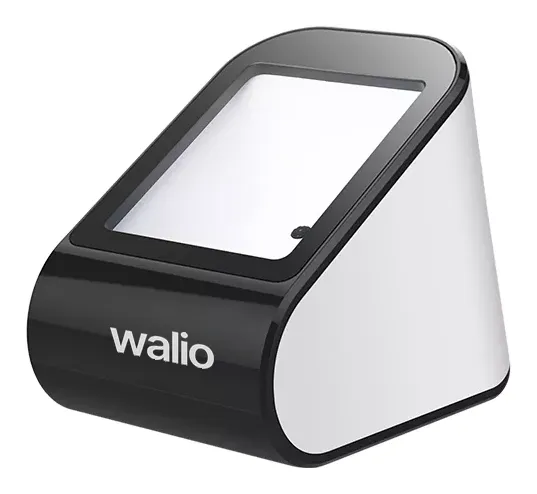
USB čtečku QR kódů
Přepnutou do režimu USB COM. Pronajatou čtečku dostanete už nastavenou.
-
Napájený USB rozbočovač
Tablet má obvykle jediný USB port. Přes rozbočovač zapojíte čtečku i nabíječku a tablet se celý den nabíjí. U pronájmu je v ceně.
-
Účet ve Walio
Tablet se spáruje s vaší provozovnou a započítá se do limitu skenovacích zařízení tarifu.
Zapojení krok za krokem
Za deset minut pípáte
-
Zapojte rozbočovač
Rozbočovač zapojte do USB-C tabletu, do něj nabíječku a čtečku. Čtečka z obchodu musí být v režimu USB COM: v jejím manuálu naskenujte kód USB COM nebo USB Virtual COM.
-
Stáhněte a nainstalujte aplikaci
Na tabletu stáhněte aplikaci tlačítkem nahoře a soubor otevřete. Android se zeptá, jestli prohlížeči povolit instalaci neznámých aplikací: povolte. Když se objeví Play Protect, klepněte na Další podrobnosti a Přesto nainstalovat. Aplikace zatím není v Obchodě Google Play, proto ji Android nezná.
Znění se podle verze Androidu může lišit.
-
Povolte tři oprávnění
Otevřete Walio Skener. V části Nastavení tabletu klepněte u každé položky na Povolit:
- Zobrazovat přes jiné aplikace: bez něj se výsledek neukáže přes pokladnu.
- Oznámení.
- Bez omezení baterie.
Na tabletech Samsung, Xiaomi a Huawei nastavte aplikaci v nastavení baterie na Neomezeno, jinak ji systém uspí.
-
Povolte čtečku
Po zapojení čtečky se Android zeptá, jestli otevřít Walio Skener. Zaškrtněte Vždy a potvrďte OK. Jinak se bude ptát po každém restartu.
-
Spárujte tablet s provozovnou
V portálu otevřete Nastavení → Skenery a obsluha → + Přidat nové zařízení, vyberte provozovnu a Jiný telefon nebo tablet. Zobrazený QR kód pípněte čtečkou, ne fotoaparátem. Pruh na tabletu potvrdí spárování.
-
Vyzkoušejte to
Pípněte kartu zákazníka. Nahoře přes pokladnu se ukáže +1 razítko. Pak tablet restartujte a pípněte znovu: aplikace se musí spustit sama.
Když to nejde
- Aplikace píše „Čtečka: nenalezena“ a kód se napíše do pokladny
- Čtečka je v režimu klávesnice. Přepněte ji do USB COM podle kroku 1.
- Pípnutí ukáže jen oznámení, ne pruh přes pokladnu
- Chybí oprávnění Zobrazovat přes jiné aplikace. Povolte ho v aplikaci v části Nastavení tabletu.
- Po restartu tabletu čtečka nereaguje
- Otevřete aplikaci jednou ručně a zkontrolujte, že má baterii bez omezení.
- Na USB je víc zařízení a aplikace vybrala jiné
- V aplikaci v části Zařízení na USB klepněte u čtečky na Použít.
Časté dotazy
Ne, aplikace je ve všech placených tarifech. Tablet se jen započítá do limitu skenovacích zařízení. Platí se jen pronájem čtečky, pokud si ji od nás vezmete: 79 Kč měsíčně i s rozbočovačem, s tarifem Pro a roční platbou jedna na provozovnu zdarma.
Aplikace s pokladnou nijak nekomunikuje, jen přes ni ukáže výsledek. Funguje proto vedle každé pokladní aplikace na Androidu. Některé pokladny ale okna přes sebe omezují, tak si pípnutí před ostrým provozem vyzkoušejte.
Razítka a návštěvy se uloží do fronty a dopíšou se, jakmile se spojení vrátí. Nic se nezapíše dvakrát.
Ne. Zákazník má kartu ve Wallet jako dosud, Walio Skener je jen pro obsluhu.
Pomůžeme se zapojením
Napište nám, co vám aplikace ukazuje, ideálně se snímkem obrazovky. Ozveme se a poradíme.